WooCommerce · E-commerce · Automatisation · Produits — 5 min
Comment connecter une boutique WooCommerce à une automatisation My Post Factory
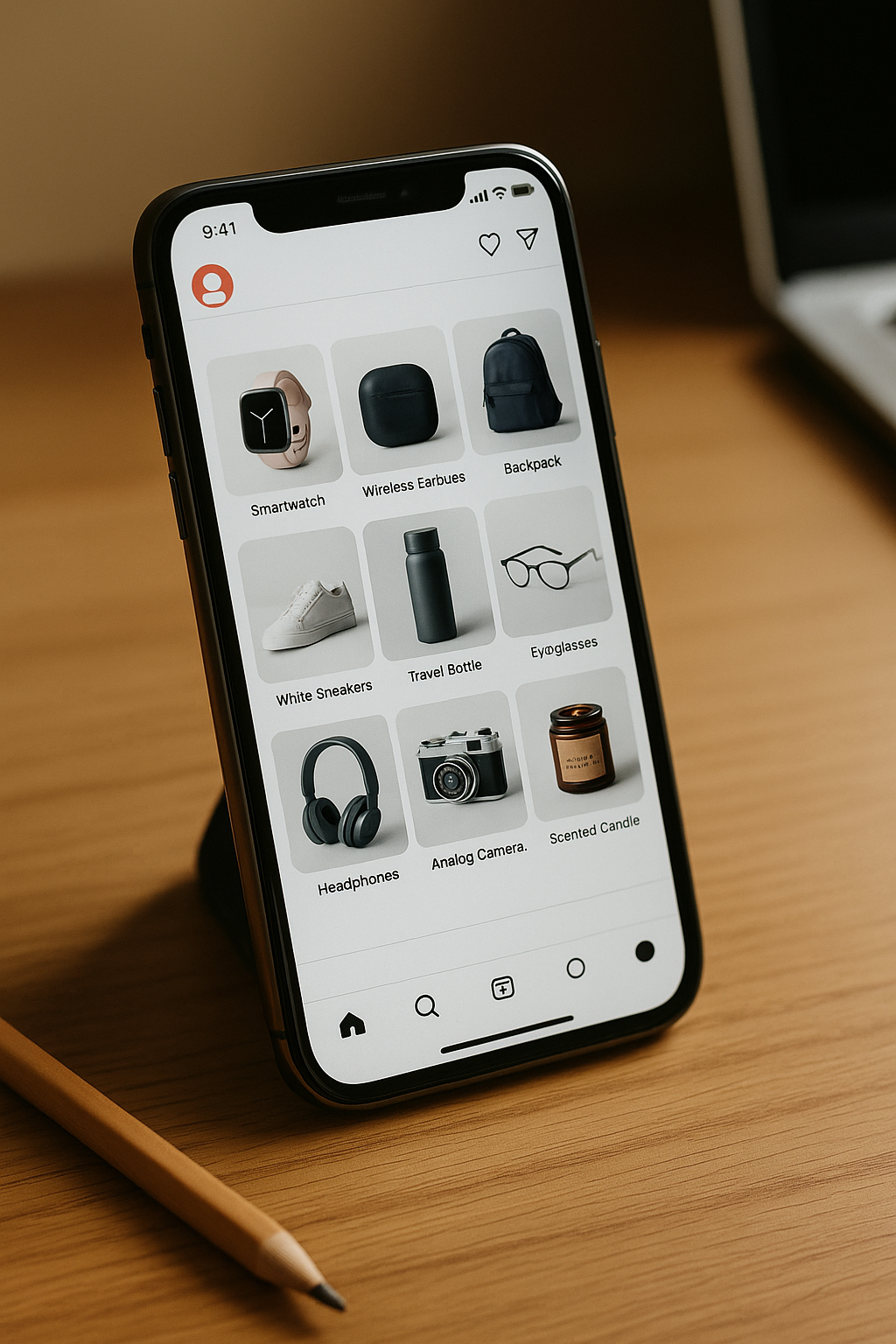
La liaison WooCommerce permet de transformer votre catalogue WordPress en base de contenus sociaux. My Post Factory crée la connexion via l'autorisation native WooCommerce, récupère les 30 produits les plus récents, importe leurs photos dans la galerie de l'automatisation, puis utilise ces informations pour préparer les textes et les visuels.
1) Vérifier que l'API REST WooCommerce est disponible
WooCommerce expose une API REST native sur les boutiques WordPress récentes. Dans la plupart des installations, elle fonctionne déjà sans configuration spéciale.
La boutique doit être accessible publiquement en HTTPS pour que l'autorisation et le callback My Post Factory puissent fonctionner correctement.
Si votre boutique est protégée par maintenance, mot de passe, firewall ou restriction IP, autorisez temporairement l'accès avant de connecter l'automatisation.
Le flux automatique a besoin d'une boutique publique et d'un callback My Post Factory joignable.
2) Lancer la connexion depuis My Post Factory
Dans le Magic onboarding, choisissez WooCommerce, ou ouvrez le panneau Boutique WooCommerce d'une automatisation existante.
Renseignez l'URL publique de la boutique, puis cliquez sur le bouton de connexion. My Post Factory vous redirige vers l'écran d'autorisation WooCommerce.
Vous n'avez pas besoin de créer une clé à la main : WooCommerce génère automatiquement une clé en lecture seule pour My Post Factory.
L'accès demandé est en lecture seule : My Post Factory lit les produits, mais ne modifie pas votre boutique.
3) Autoriser My Post Factory dans WooCommerce
Connectez-vous au compte administrateur WordPress si WooCommerce vous le demande, puis acceptez l'autorisation pour My Post Factory.
WooCommerce renvoie ensuite les clés générées à My Post Factory. Elles sont stockées chiffrées et ne sont jamais affichées dans l'interface.
Une fois la connexion validée, l'URL de la boutique devient le nom de l'automatisation et la synchronisation peut importer les photos produits.
4) Utiliser le Magic onboarding ou la synchronisation
En Magic onboarding WooCommerce, My Post Factory importe les produits récents, analyse le catalogue et le front public de la boutique, puis remplit les sections de l'automatisation.
L'automatisation passe en mode Vos images + sujet du post : les visuels peuvent combiner vos photos produits et les idées de posts générées.
Quand vous ajoutez de nouveaux produits dans WooCommerce, utilisez Synchroniser les produits pour remplacer la galerie par les 30 produits les plus récents.
La synchronisation remplace complètement la galerie de l'automatisation par les produits récents.